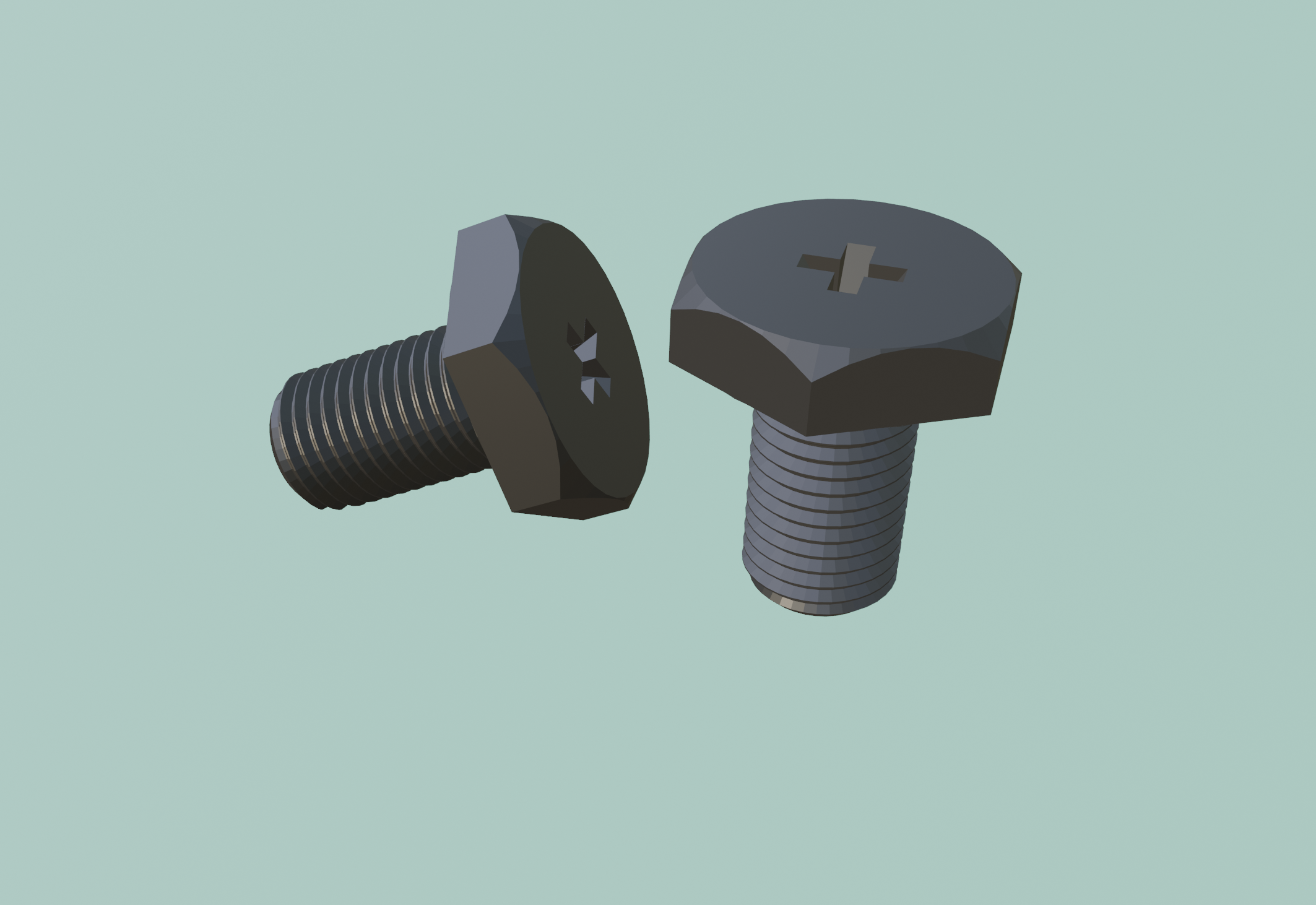
本記事はBlender初心者の方に向けた記事です!
Blender制作の1作目は挫折せずに作れる作品がおすすめです。
本記事の内容を実践すれば効率的にBlenderの基礎を学習する事ができます。

Blenderの基礎講座です。効率よく学べる題材をご用意しました。
Blenderとは
一言でまとめると、多機能な3DCG作成ツールです!
モデリングで形を作れるのはもちろんの事、テクスチャマッピングで作ったものに画像を貼ったり、
ライティングで光をつけたり、アニメーションで動きを作ったりもできます。
モデル作成〜アニメ制作まで幅広い分野で使われているツールです!
なんと無料で使えます。
ダウンロードインストール方法は↓

【超簡単】ねじを作ってBlenderの基礎を学ぼう
Blenderが起動できる方は、まずは1作品完成させましょう。
比較的簡単に作れる題材があります。
それが「ねじ」です!
このテーマを完成させると、Blenderの基本操作である下の2点を覚える事ができます。
①オブジェクト(モデル)の設置方法
②マテリアル(色)の作り方
オブジェクトの設置方法(ねじオブジェクトの追加)
Blender上の画面中央部に置いてある立体をオブジェクトと言います。
まずは四角いオブジェクトを右クリックで削除します。
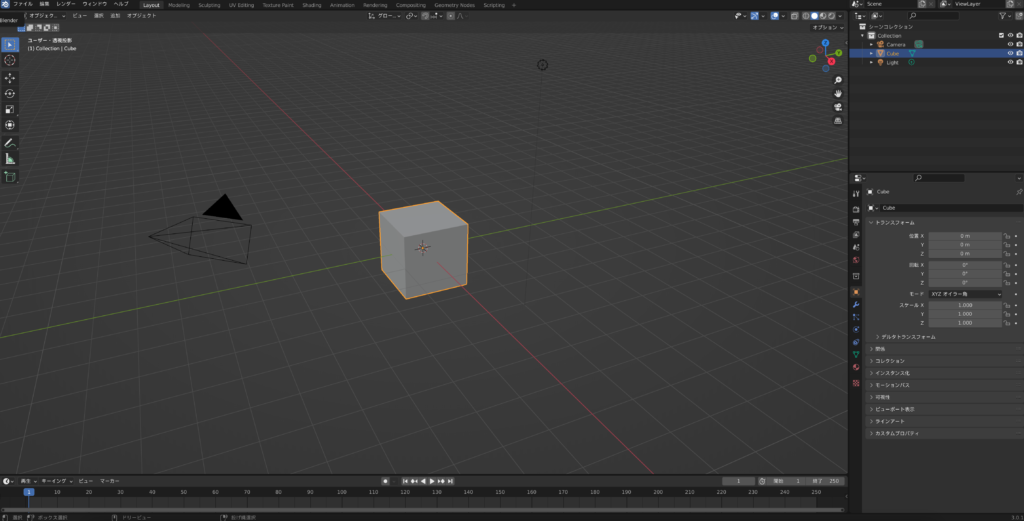
消したら次に、左上部の編集タブからプリファレンスを選択します。
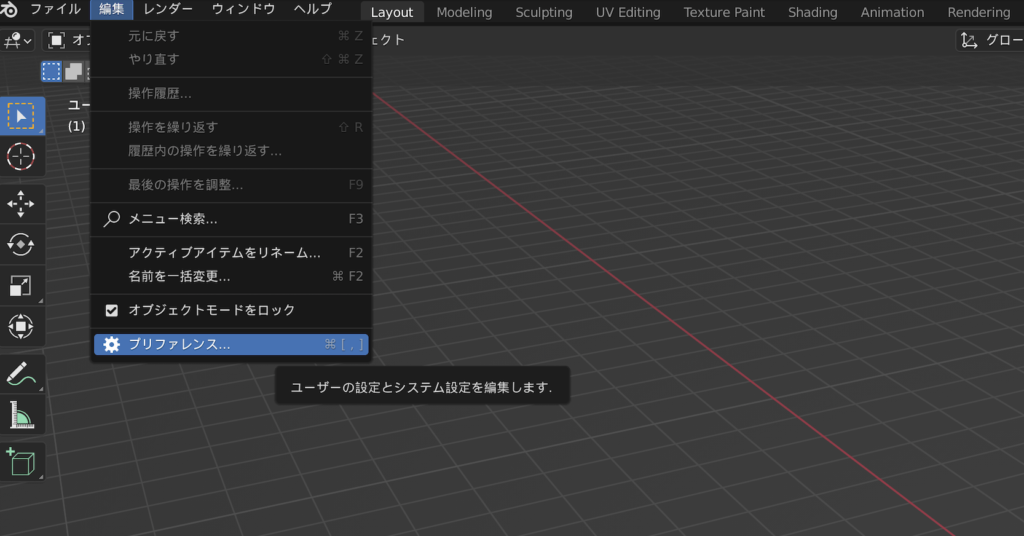
アドオンタブを選択して右上の虫眼鏡マークにboltと入力すると、
Add Mesh:BoltFactoryというアドオンが表示されます。
Add Mesh:BoltFactoryにチェックを入れて保存します。
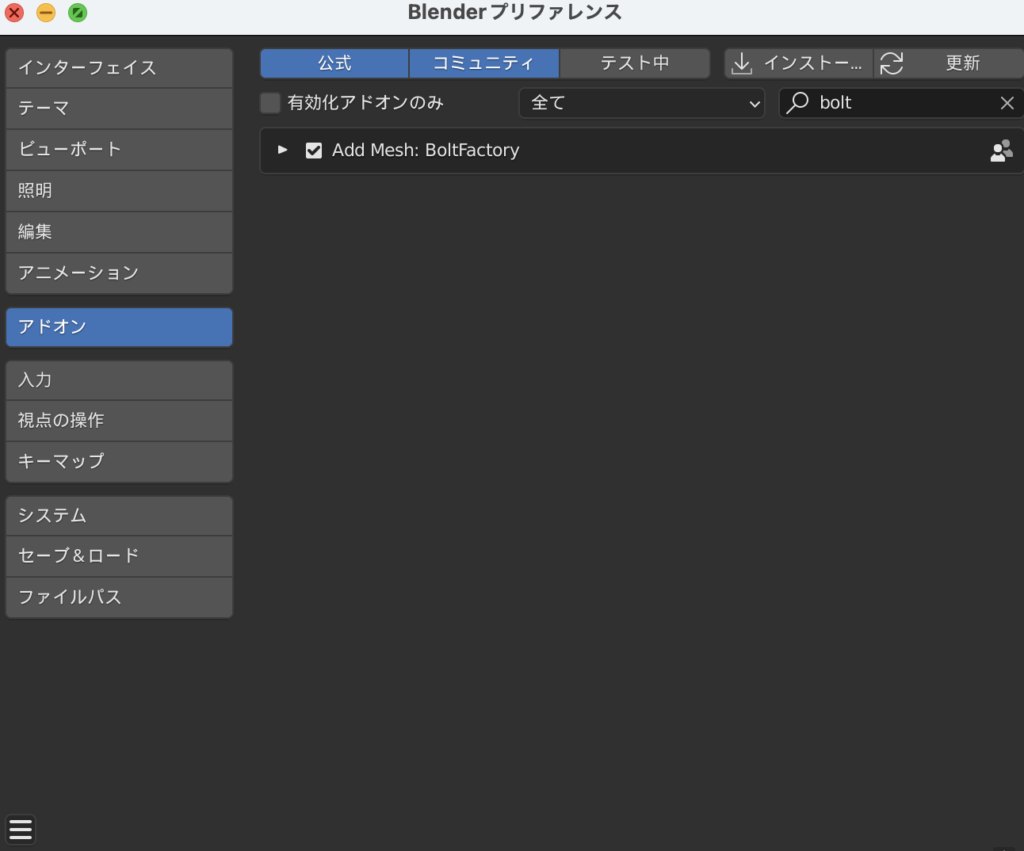
これでねじのオブジェクトを表示する準備は完了です。
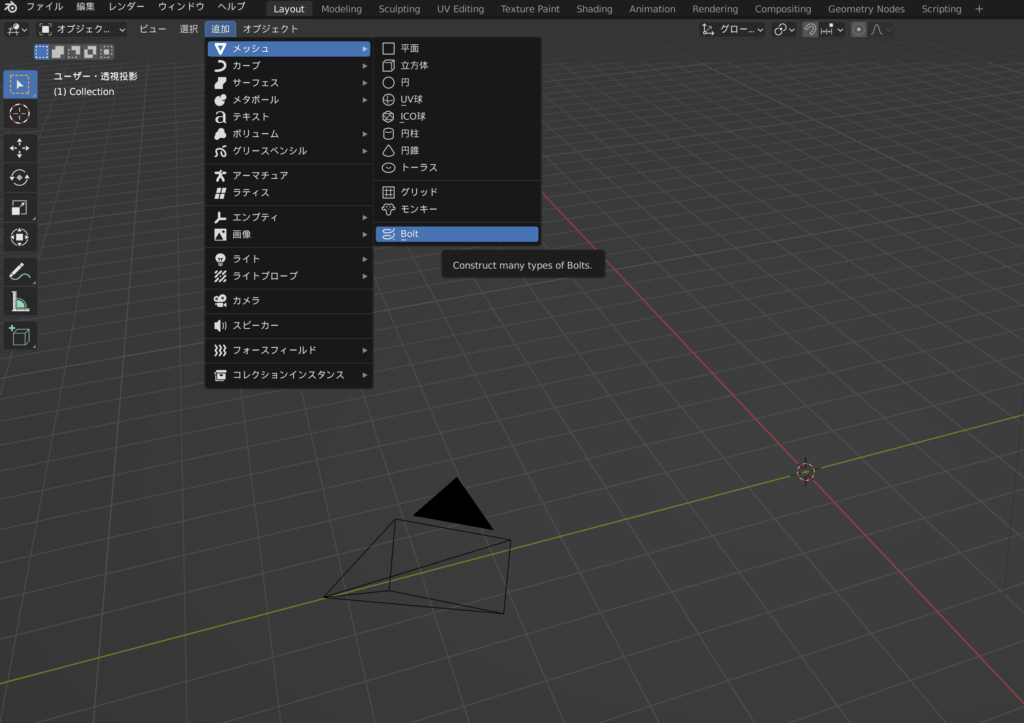
再び最初の画面に戻り、追加→メッシュ→bolt(さっき追加したオブジェクト)をクリックします。
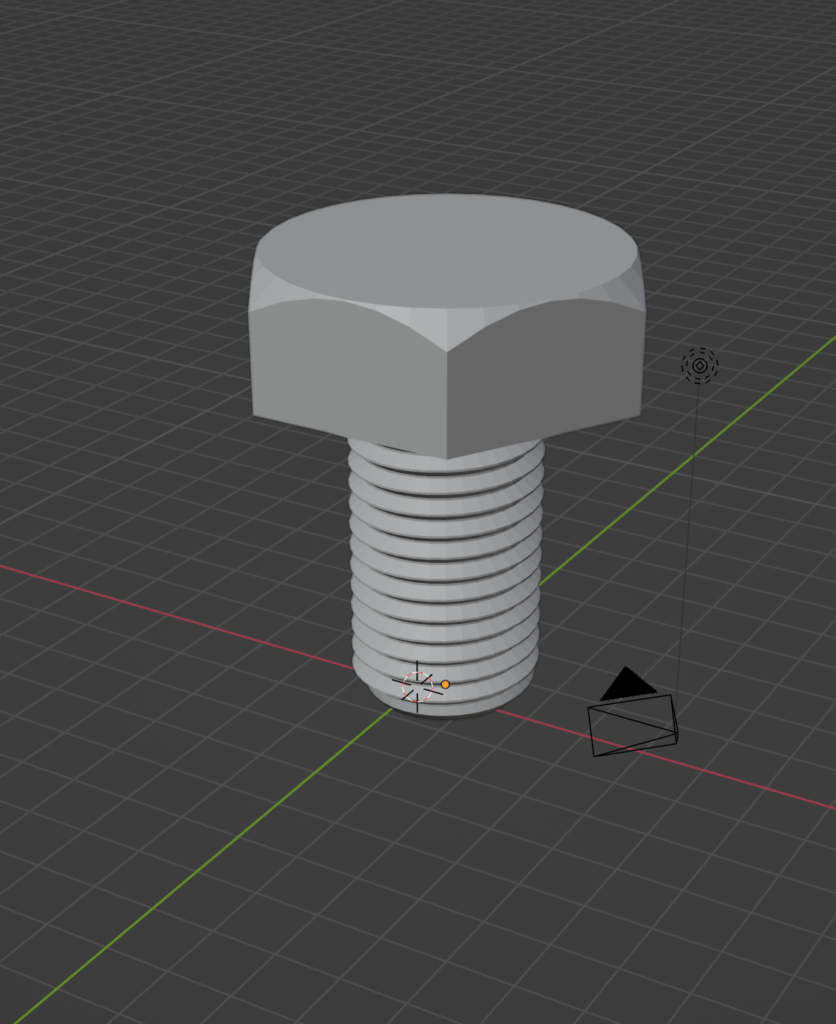
すると、このようなねじの形をしたオブジェクトが表示されました!
仕上げに、ネジの形状を決めます。
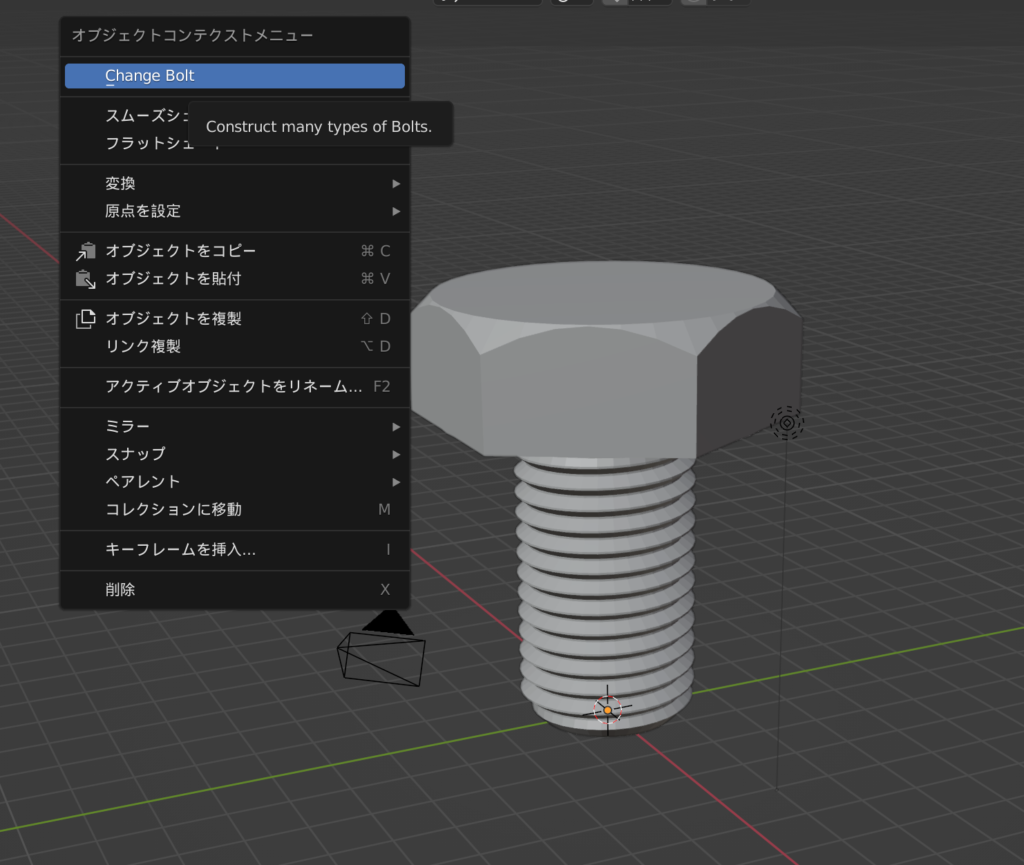
画面上で右クリックChangeBolt(下図)を選択すると、
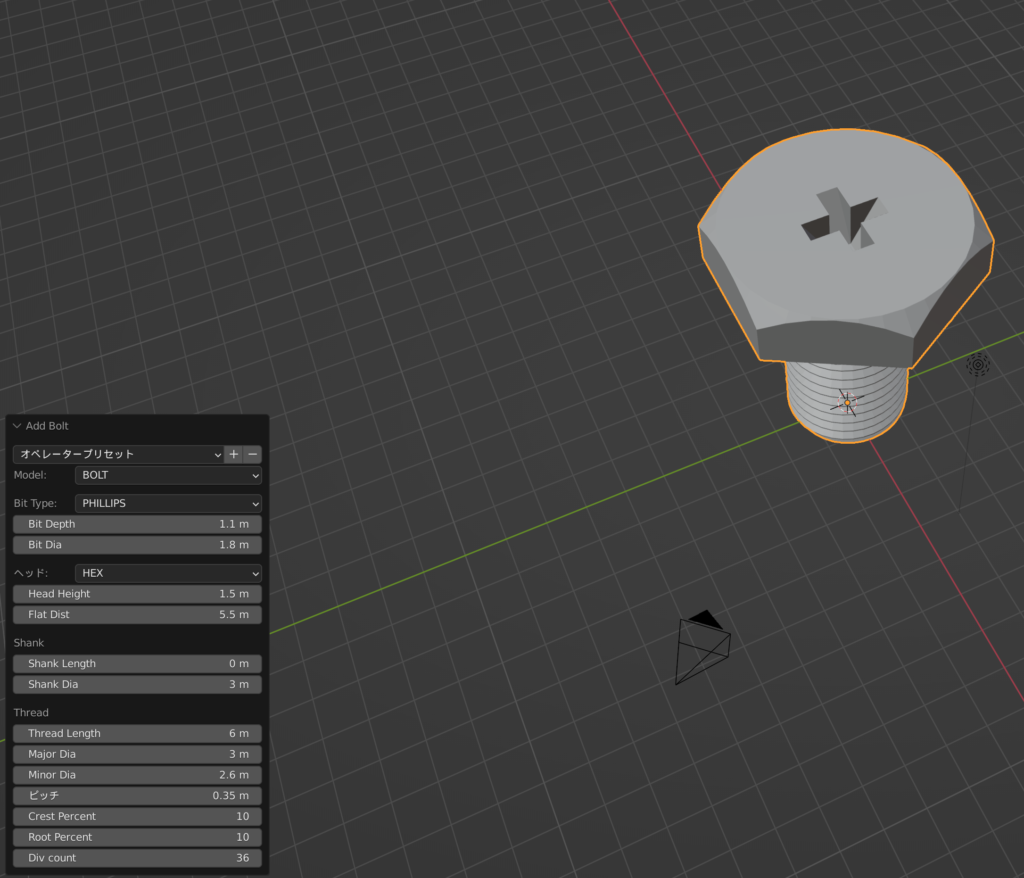
下右図のようなAddBoltという項目が表示されます。
次に、AddBolt内に表示されているModelやBitTypeを調節して形を変えてみよう。
(補足:ModelやBitTypの下にある数字を調節すると、長さや大きさも変えられる!)
マテリアル(色)の設定
上画像で完成!と言いたいところですが、
勉強のためにもう少し踏み込んで、マテリアル(色、材質など)の設定方法も記載します。
Blenderはマテリアルを調節すれば、色はもちろんの事、物体の質感も変えられます
例えば、試しにこのねじを紫色にしてみましょう。
現段階で下図のように●マーク(赤矢印)が選択されていたら、
その右隣をクリックしてマテリアルモードにして下さい。
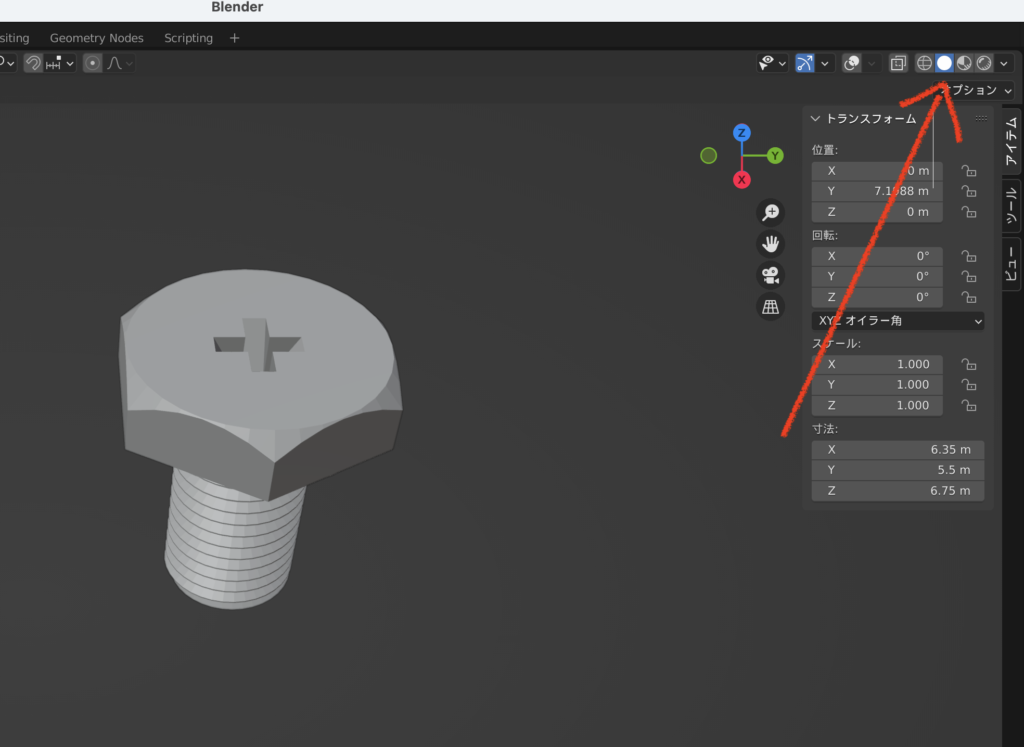
こうすることで、マテリアルを調節したら反映結果が表示されるようになりました。
次は下図に記載している①を選択した後、②を選択してください。
その後で③のベースカラーという項目をクリックし、色を好きなように調節します。(下のようにMaterial001と表示されていなかったら+ボタンを押し、マテリアルの新規作成をしてください)
下図ではお試しで紫色にしました。
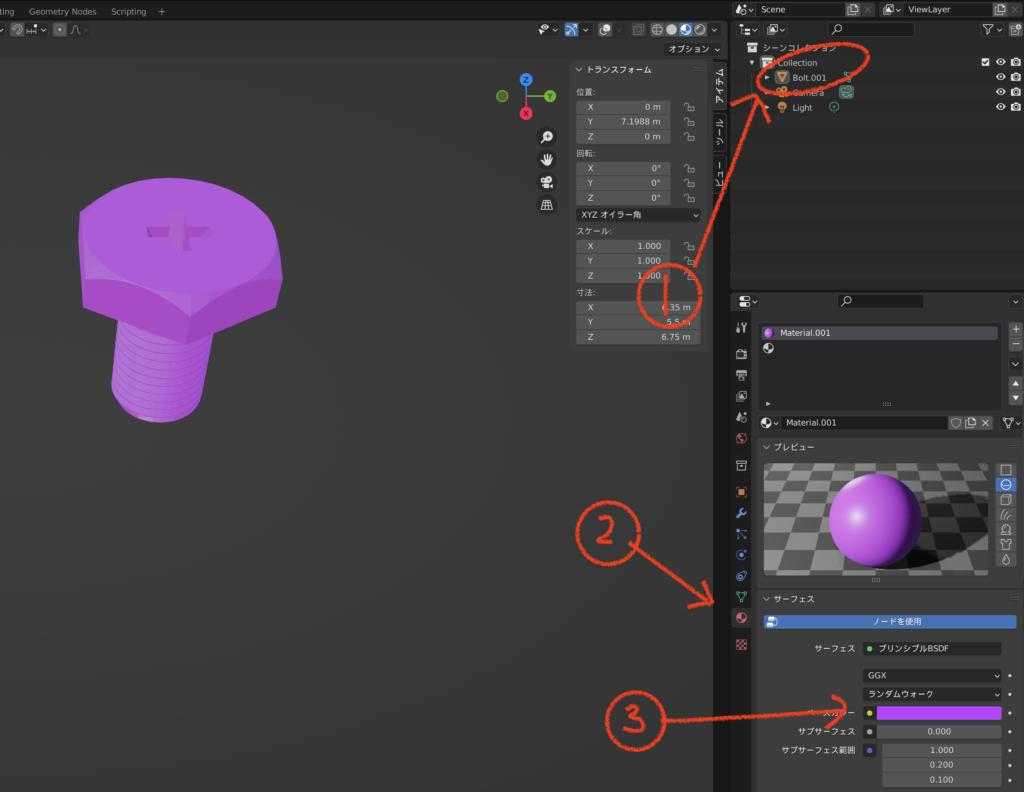
マテリアルの操作方法はこのような流れでした。
それではお題に戻り、オブジェクトにねじの色を設定して、質感を変えてみましょう。
先ほど紫色にした時の要領で、ベースカラーをグレーにします。
その次に、下図のメタリックという項目を調節して、光沢感を出します。

完成しましたでしょうか?
今回は見栄えを良くするため、
コピー&ペーストでねじを増やします。
そして、アー写っぽくねじを倒して、裏側に平面のオブジェクトを表示すると・・・。
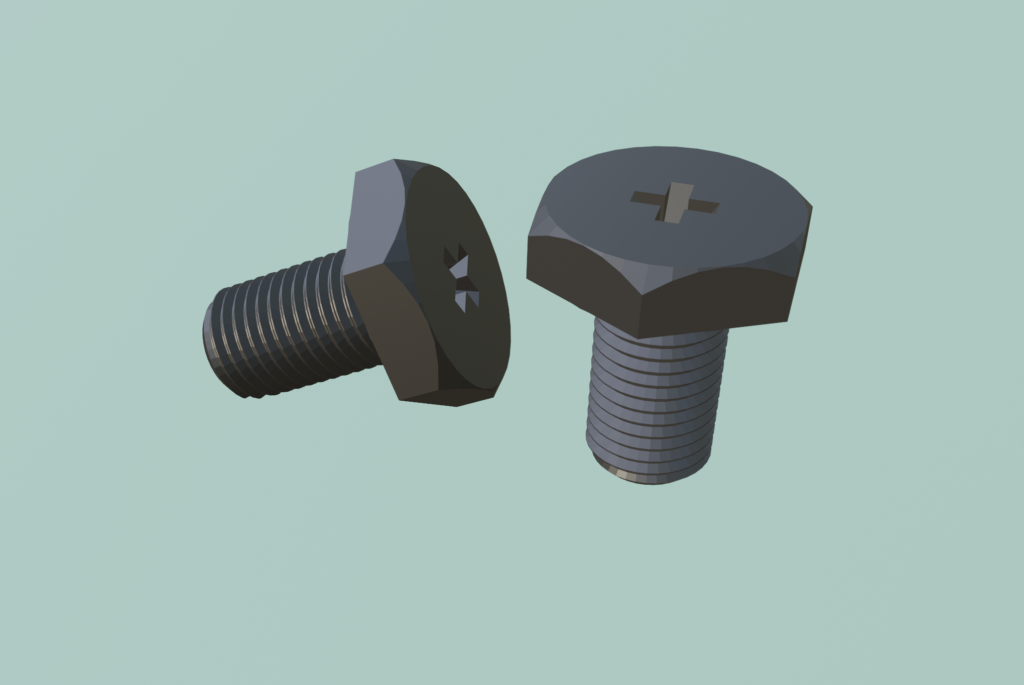
このようなオブジェクトになりました。無事に作れましたでしょうか!?
編集後記
いかがでしたでしょうか?
一緒に制作してくださった方はお疲れ様でした。
実際にBlenderを触ると、操作性に戸惑うこともあったと思います。
ですが、1つでも作品を作ると、自信に繋がって成功体験となります。
今回の記事が誰かの成功体験になっていたら幸いです。
最後まで記事を読んでくださって有難うございました!


コメント